Cómo gestionar renovaciones de pólizas en Figuro

Para gestionar una renovación en Figuro, entra a Posventa → Renovaciones, abre la póliza y prepara las condiciones del siguiente periodo. Desde ese expediente puedes ajustar la propuesta, registrar lo que conversaste con el cliente y fijar el próximo seguimiento. Cuando la renovación esté confirmada, guardas la nueva vigencia y la póliza vuelve a Activa. Si el cliente decide no continuar, conservas el motivo de no renovación.
Tu renovación, paso a paso
Abre la póliza desde Posventa → Renovaciones.
Revisa la prima, la vigencia y la frecuencia de pago propuestas.
Conserva la conversación y fija el próximo seguimiento.
Registra la renovación confirmada y comprueba las nuevas condiciones.
Si el cliente no renueva, guarda el motivo y el desenlace.
El recorrido reúne el trabajo del asesor y la información que necesita su equipo: cliente, póliza, prima, fechas, documentos y actividad. Figuro es un CRM completo para asesores, agencias y corredores de seguros. Trabaja sobre una póliza que ya tengas registrada en Figuro.
Qué necesitas para preparar la renovación
Empieza por identificar la póliza correcta y reunir las condiciones que vas a conversar con tu cliente. Una persona puede tener varios seguros contigo; cada uno tiene su propio vencimiento y su propuesta de renovación.
Identifica la póliza y las condiciones que vas a proponer
Puedes buscar al cliente desde Clientes, consultar sus pólizas y abrir la que necesita atención. También puedes localizarla en la bandeja de Renovaciones. Comprueba el número de póliza, el ramo y la aseguradora antes de trabajar sobre la propuesta.
Ten a mano estos datos:
- La fecha en que termina la vigencia actual.
- Las fechas de inicio y fin del periodo que vas a proponer.
- La prima y la moneda de la nueva propuesta.
- La frecuencia de pago y la fecha del primer pago.
- Los documentos que necesitas consultar para explicar las condiciones.
Revisa con el cliente los cambios que afecten su decisión. Puede haber una prima diferente, otra frecuencia de pago o una cobertura que requiera conversar. Guarda la propuesta después de contrastarla con la información de la aseguradora. Así podrás volver a esos datos cuando el cliente te llame o cuando otra persona continúe el caso.
Para organizar cuándo contactas al cliente, puedes apoyarte en la guía de seguimiento de renovaciones.
Cómo renovar una póliza en Figuro, paso a paso
La bandeja distingue las pólizas Por renovar y las que están En negociación. Al abrir un expediente puedes preparar la propuesta y llevar el caso hasta su desenlace. Las condiciones guardadas, los comentarios y los cambios de estado permiten consultar lo ocurrido.
De la propuesta al resultado
- 1. Por renovarAbre la póliza y prepara las condiciones del siguiente periodo.
- 2. En negociaciónGuarda la propuesta y registra la conversación y el seguimiento.
- 3. Renovación confirmada → ActivaRegistra las nuevas fechas, la prima y el documento disponible.
- Si el cliente no renueva → InactivaConserva el motivo y los detalles de su decisión.
Abre Renovaciones y revisa el expediente
En el menú de Posventa, selecciona Renovaciones. Busca por cliente o póliza y abre el caso que vas a atender; también puedes usar los filtros y el orden de la bandeja.
Antes de llamar, consulta los datos y la actividad de la póliza. Lee el último comentario y comprueba si ya hay responsable o fecha de seguimiento. Allí puedes encontrar una propuesta preparada por otra persona, una respuesta del cliente o una tarea pendiente. Si el cliente pidió revisar la forma de pago, ten presente esa solicitud al preparar las condiciones.

Ajusta la propuesta para la siguiente vigencia
Selecciona Ajustar propuesta y revisa los campos del siguiente periodo. Allí puedes cambiar la prima, la moneda, la frecuencia de pago y las fechas de vigencia. Revisa también la fecha del primer pago y la configuración de cuotas que corresponda.
Al guardar, el caso pasa a En negociación. Ese estado te permite reconocer las pólizas cuyas condiciones ya estás trabajando con el cliente. La propuesta queda disponible para consultarla y ajustarla mientras avanza la conversación.
Comprueba especialmente las fechas: el final del periodo actual y el inicio del siguiente deben corresponder a la renovación que estás gestionando. También conviene revisar juntos el importe y su frecuencia. Una prima anual y el valor de una cuota responden a preguntas distintas; identifica qué valor estás explicando al cliente.
Prepara tu próxima renovación en Figuro.
Trabaja con la propuesta, los documentos y el seguimiento en el expediente de la póliza.
Crear mi cuenta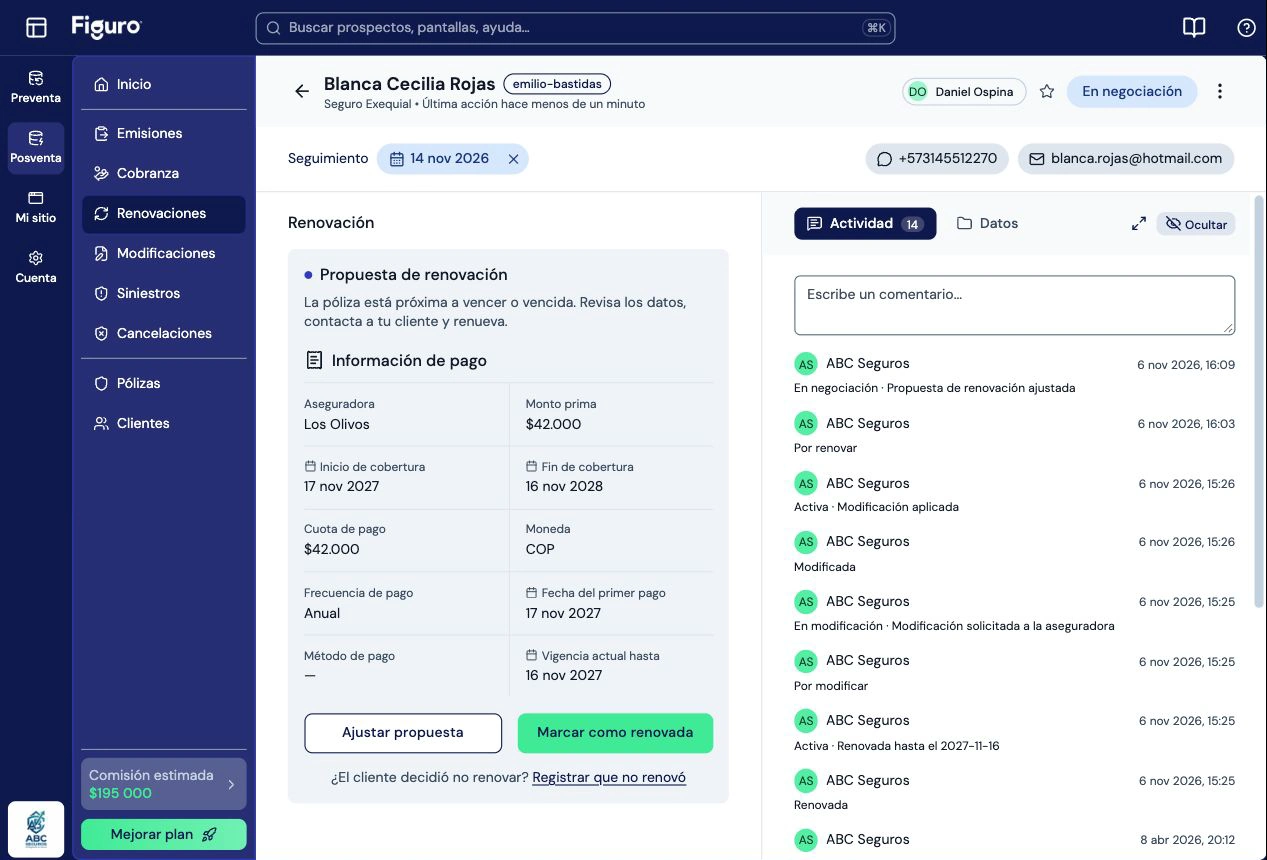
Registra la conversación y el próximo seguimiento
Después de hablar con el cliente, escribe en Actividad qué se acordó y qué falta por resolver. Una nota breve puede contener la respuesta recibida, el documento pendiente y la próxima tarea. Añade una fecha de seguimiento cuando necesites retomar el caso.
Los accesos de WhatsApp y correo de la ficha te ayudan a abrir el canal de contacto. Elige el que corresponda a la conversación y deja su resultado en el expediente. Para preparar el mensaje, consulta los ejemplos de WhatsApp para renovaciones de seguros.
Si el cliente solicita revisar una condición, vuelve a la propuesta y actualiza lo que corresponda. Antes de cerrar la ficha, deja claro quién debe actuar y cuándo. Esa información es especialmente útil cuando la respuesta depende de otra persona del equipo.
Confirma la renovación y comprueba el resultado
Cuando tengas confirmada la renovación, selecciona Marcar como renovada. Revisa los datos del siguiente periodo y adjunta el documento si lo tienes disponible. Después confirma con Renovar.
La póliza vuelve a Activa con las nuevas fechas y condiciones registradas. Abre su ficha y verifica la vigencia, la prima y la frecuencia de pago. Consulta también los documentos y la actividad para comprobar que el resultado quedó asociado al expediente correcto.
Deja registrada cualquier tarea que todavía debas atender, como compartir el documento con el cliente. Así, cuando vuelvas a consultar la póliza, encontrarás la información del nuevo periodo y el seguimiento que corresponda.
Registra el motivo cuando el cliente no renueva
Si el cliente decide no continuar, selecciona Registrar que no renovó. Elige el motivo, añade los detalles que ayuden a entender su respuesta y confirma con No renovó.
La póliza queda Inactiva y conserva la información de no renovación. Ese registro permite reconocer el desenlace cuando consultes al cliente más adelante. Por ejemplo, una persona puede conservar otro seguro contigo aunque haya decidido terminar este.
Anota el motivo que el cliente te dio. Si todavía estás esperando su respuesta, deja el seguimiento correspondiente para retomar la conversación. Cada estado debe representar lo que ocurrió con esa póliza.
Ver el recorrido de Renovaciones en el tutorial de Figuro, desde 4:03.

Una nota útil explica qué ocurrió y cuál es el siguiente paso.
Cómo coordinar las renovaciones de tu equipo
Asigna a la persona que atenderá cada caso y utiliza la fecha de seguimiento para indicar cuándo debe retomarlo. La ficha reúne los datos y la actividad; por eso el equipo puede consultar las condiciones propuestas y los avances antes de continuar.
Al revisar el trabajo pendiente, comienza por los expedientes que requieren una acción de tu agencia. Comprueba quién debe contactar al cliente, ajustar una propuesta o registrar un resultado. La fecha de seguimiento te da una referencia para organizar esa revisión.
Deja una nota que otra persona pueda continuar
Una nota útil explica qué ocurrió y cuál es el siguiente paso. Puedes usar este formato como ejemplo:
El cliente revisó la propuesta y pidió confirmar la frecuencia de pago. Ana consultará las condiciones con la aseguradora y lo llamará el jueves. Pendiente: registrar la respuesta y actualizar la propuesta si cambia.
Adapta el nombre, el día y la tarea al caso real. Registra además al responsable y la fecha en los controles de la ficha, para que el trabajo quede organizado.
Cuando cambies de responsable, revisa que el expediente incluya la propuesta vigente y la última respuesta. Quien lo reciba podrá entender qué está pendiente y continuar desde ahí. El mismo hábito te sirve cuando trabajas por tu cuenta y retomas una renovación varios días después.
Qué revisar antes de cerrar una renovación
Comprueba que el estado, las condiciones y los documentos correspondan al resultado que acabas de registrar. Esta revisión puede hacerse desde la ficha de la póliza.
| Revisión | Qué debes encontrar |
|---|---|
| Cliente y póliza | El expediente al que corresponde la renovación. |
| Estado | Activa cuando registraste la renovación; Inactiva cuando registraste que no renovó. |
| Vigencia | Las fechas del siguiente periodo, si la renovación fue confirmada. |
| Prima y frecuencia | Las condiciones que guardaste para el nuevo periodo. |
| Documentos | El soporte que adjuntaste, disponible para consulta. |
| Actividad | El resultado registrado y los comentarios necesarios para entender el caso. |
| Próxima tarea | Responsable y fecha, cuando queda una gestión por atender. |
Si necesitas revisar varias pólizas fuera de la plataforma, la bandeja permite descargar la información. Utiliza esa revisión para identificar qué expedientes debes abrir y actualizar. Mantén las condiciones y el seguimiento de cada caso en su ficha, donde tu equipo puede retomarlos.
La renovación forma parte de la gestión de clientes y pólizas de Figuro. Desde el mismo CRM también atiendes emisiones, cobranza, modificaciones, siniestros y cancelaciones. Puedes conocer el conjunto en las funciones de Figuro para tu negocio de seguros.
Organiza el trabajo de tu agencia.
Gestiona clientes, pólizas y posventa en el mismo CRM.
Empezar con FiguroPreguntas frecuentes sobre renovaciones en Figuro
¿En qué parte de Figuro se gestionan las renovaciones?
En Posventa → Renovaciones encuentras la bandeja para preparar el siguiente periodo de una póliza. Puedes buscar el caso, revisar sus datos y consultar si está Por renovar o En negociación. Desde la ficha trabajas la propuesta y registras su resultado.
¿Puedo ajustar la prima y las fechas propuestas?
Sí. Ajustar propuesta permite revisar la prima, la moneda, la frecuencia de pago y las fechas de vigencia, entre otros datos. Comprueba que correspondan a las condiciones que vas a conversar con el cliente. Al guardar, el caso pasa a En negociación.
¿Cómo queda registrada una renovación confirmada?
Usa Marcar como renovada, revisa los datos y confirma la renovación. La póliza vuelve a Activa con la información del siguiente periodo. Puedes adjuntar el documento y consultar después la vigencia, la prima, la frecuencia y la actividad desde el expediente.
¿Qué pasa cuando el cliente no renueva?
Selecciona Registrar que no renovó, guarda el motivo y confirma el resultado. La póliza queda Inactiva y conserva la información de no renovación. Así puedes consultar qué ocurrió con ese seguro cuando vuelvas a atender al cliente.
¿Cómo dejo el siguiente paso a otra persona?
Asigna al responsable, añade una fecha de seguimiento y escribe en Actividad qué se acordó o qué está pendiente. Por ejemplo, indica qué condición debe confirmar antes de llamar al cliente. La propuesta y los documentos quedan disponibles en la ficha para continuar el trabajo.
Empieza con una póliza que tengas por renovar
Abre una póliza en Renovaciones y revisa sus condiciones. Prepara la propuesta, asigna a quien la atenderá y deja una fecha para el próximo contacto. Cuando recibas la respuesta del cliente, registra el desenlace y comprueba cómo quedó la póliza.
Ese expediente te permitirá continuar la conversación con la información a mano y mantener actualizada la cartera de tu agencia.
Publicado el 18 de noviembre de 2026